在网络维护与平面设计这两个看似不相关的领域,掌握一些基础的网络命令不仅能帮助设计师解决日常工作中的网络连接问题,还能在协同设计、云端素材管理等方面提供便利。本文将分享九大常用网络维护命令,并结合平面设计工作的实际场景,以图文并茂的方式讲解其具体应用。
一、 Ping命令:测试网络连通性的基础工具
命令格式: ping 目标地址
图文示例: (此处为示意图,实际使用请按命令操作)
> 1. 在Windows命令提示符中输入 ping www.baidu.com
> 2. 观察返回的“时间”数值,判断网络延迟情况
平面设计应用场景:
- 当从设计素材网站下载资源速度缓慢时,可先Ping该网站服务器,判断是本地网络问题还是服务器问题。
- 与远程客户或团队成员进行在线设计评审时,若视频会议卡顿,可Ping会议服务器地址以排查网络故障。
二、 Ipconfig:查看本地网络配置信息
命令格式: ipconfig /all
图文示例: (示意图)
> 输入命令后,可清晰看到本机IP地址、子网掩码、默认网关、DNS服务器等关键信息。
平面设计应用场景:
- 设置局域网内共享设计文件或打印机时,需要获取本机IP地址。
- 当无法访问设计协作平台时,可检查DNS设置是否正确。
三、 Tracert:追踪数据包传输路径
命令格式: tracert 目标地址
图文示例: (示意图)
> 命令会列出从你的电脑到目标服务器经过的每一个节点(跳数)及其响应时间。
平面设计应用场景:
- 访问国外设计资源网站(如Behance、Dribbble)缓慢时,使用Tracert可查看在哪个国际节点出现延迟,有助于选择更优的网络线路或VPN。
四、 Netstat:显示网络连接状态
命令格式: netstat -an
图文示例: (示意图)
> 显示所有活动的网络连接及监听端口列表。
平面设计应用场景:
- 运行Adobe Creative Cloud等设计软件套装时,若遇到许可证验证或云服务同步失败,可检查相关端口是否被占用或阻断。
- 确保设计协作工具(如Figma、蓝湖)的特定端口通信正常。
五、 Nslookup:查询域名解析信息
命令格式: nslookup 域名
图文示例: (示意图)
> 输入命令可查询该域名对应的IP地址,以及使用的DNS服务器。
平面设计应用场景:
- 当设计素材库网站无法打开时,可快速判断是域名解析失败还是网站本身问题。
- 验证自定义的素材管理后台域名是否被正确解析到服务器。
六、 Arp:查看和修改地址解析协议缓存
命令格式: arp -a
图文示例: (示意图)
> 显示IP地址与MAC地址的对应关系表。
平面设计应用场景:
- 在办公室局域网内,当连接网络共享的设计资源存储设备(NAS)出现问题时,可检查ARP表是否正常,排查IP冲突或ARP欺骗。
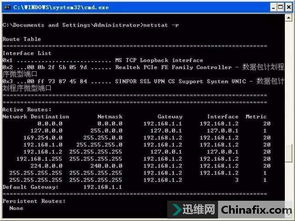
七、 Route:查看和操作本地路由表
命令格式: route print
图文示例: (示意图)
> 显示详细的路由表信息,包括网络目标、网关、接口等。
平面设计应用场景:
- 对于需要同时访问内网设计服务器和互联网的设计师,若出现访问故障,可检查路由表是否正确配置。
八、 Telnet:测试远程主机端口连通性
命令格式: telnet 主机地址 端口号
图文示例: (示意图)
> 例如 telnet smtp.office365.com 587 可测试邮件发送服务器端口是否开放。
平面设计应用场景:
- 配置设计软件(如邮件合并、自动化脚本)需要连接外部服务时,可预先测试特定端口是否可达。
- 验证自建的设计项目管理工具(如Redmine、禅道)的远程访问端口。
九、 Nbtstat:查看NetBIOS over TCP/IP状态
命令格式: nbtstat -n
图文示例: (示意图)
> 显示本地NetBIOS名称表,常用于传统的Windows网络共享环境。
平面设计应用场景:
- 在使用较旧版本的Windows系统共享大型设计源文件(如PSD、AI)时,若发现共享失败,可借助此命令排查NetBIOS名称解析问题。
与操作建议
对于平面设计师而言,无需深入理解每个命令的技术细节,但了解其基本功能和应用场景,能在遇到网络相关问题时,快速进行初步诊断,或向IT支持人员提供更准确的问题描述。建议将常用命令(如Ping、Ipconfig)制作成简单的桌面快捷方式或脚本,以便一键运行。在网络日益成为设计工作核心组件的今天,这些实用的网络维护技能,就如同设计师手中的钢笔和数位板一样,是提升工作效率、保障工作流程顺畅的得力助手。
(注:所有命令示例均基于Windows操作系统,macOS/Linux用户可使用相应终端命令,如ifconfig替代ipconfig,traceroute替代tracert等。具体操作请根据实际系统调整。)